E-mail instellen in Outlook

Zoekt u de webmail? Ga naar de webmail en e-mailinstellingen.

Outlook e-mail account instellen

outlook2016-jpg

Microsoft Outlook is het meest bekende en wellicht ook het meest gebruikte e-mail cliënt. Microsoft Outlook is onderdeel van Microsoft Office en wordt bijna elk jaar vernieuwd en verbeterd. De grootste nadeel van dit programma is dat Microsoft Outlook een betaalde e-mail cliënt is terwijl er tegenwoordig soortgelijke e-mail cliënten bestaan die gratis zijn.
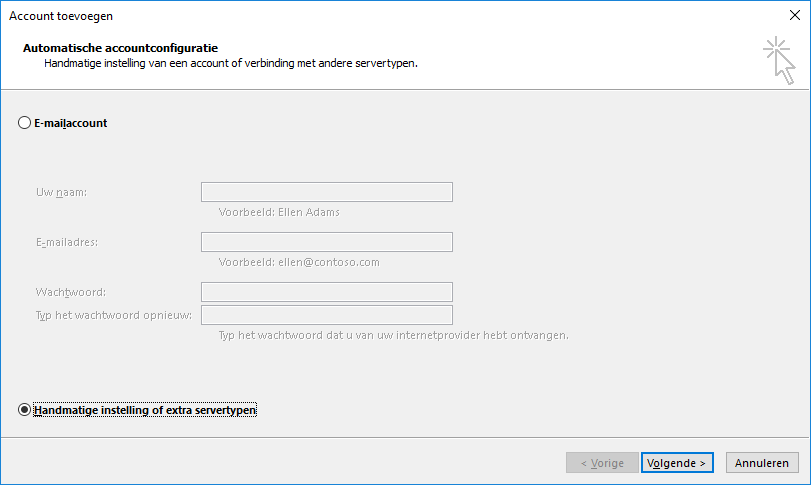
Stap 1:
– Start Outlook op.
– Klik op bestand.
– Klik op “account toevoegen”.
– Kies voor “handmatige instellingen of extra servertypen” en klik op Volgende.
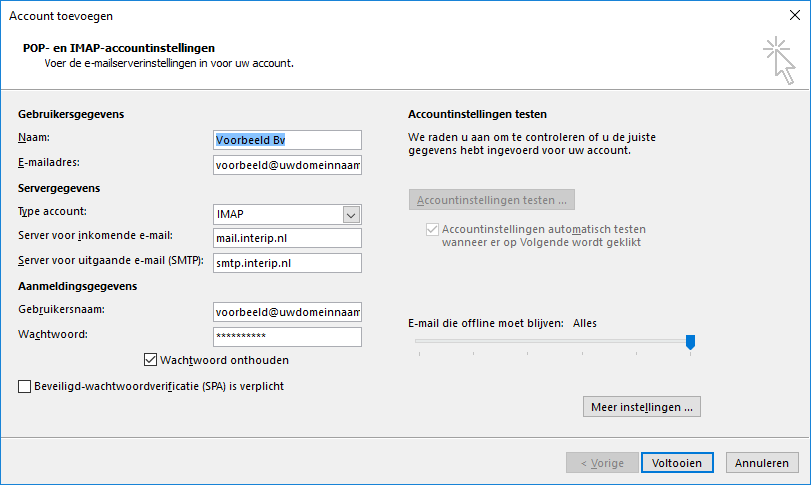
Stap 2:

– Vul uw naam in (dit is de naam die de ontvangers van uw e-mailberichten zullen zien).
– Vul het e-mailadres in.
– Kies een type account. U kunt hier kiezen tussen IMAP en POP3.
– Voer de server voor inkomende en uitgaande mail in, deze kunt u direct overnemen van de afbeelding hiernaast.
– Voer uw gebruikersnaam(e-mailadres) en wachtwoord in.
– Klik op “Meer Instellingen”
– Ga naar stap 3.
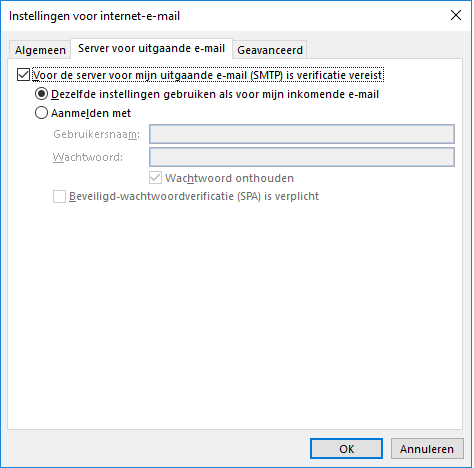
Stap 3:
– Klik op “Server voor uitgaande mail”
– Zet de uitgaande e-mail verificatie aan zoals op de afbeelding hiernaast.

– Klik op “Geavanceerd”
– Ga naar stap 4.
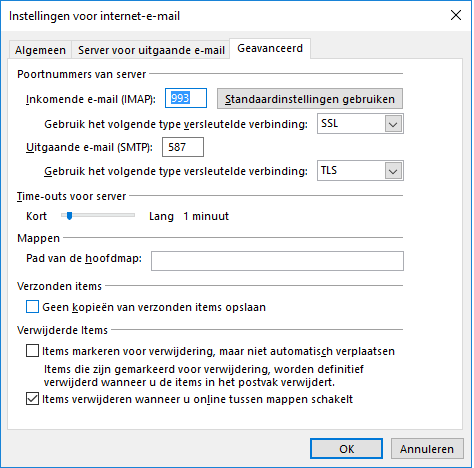
Stap 4:
– Hier kunt u kiezen om een versleutelde verbinding te gebruiken, dit is niet verplicht en u kunt hier zelf bepalen of u een versleutelde verbinding wilt gebruiken. De poortnummers zullen zich automatisch aanpassen aan de hand van de type versleuteling die u wilt gebruiken. Wij raden u wel aan om bij de uitgaande e-mail altijd poort 587 te gebruiken.
– Klik op “Ok”
– Klik op “Voltooien”
– Uw e-mailadres is nu klaar om gebruikt te worden met Outlook.

Nieuwe Outlook en de Mail-app van Windows 10 en 11

Microsoft heeft de Mail-app van Windows 10 en 11 vervangen door de nieuwe Outlook. De instellingen op deze pagina gelden ook daarvoor. Zo voegt u uw e-mailaccount toe in de nieuwe Outlook:

  • Open Outlook, klik op het tandwiel (Instellingen) en kies Accounts > E-mailaccounts > Account toevoegen.
  • Vul uw e-mailadres in, klik op Doorgaan en kies Geavanceerde instellingen > IMAP.
  • Vul uw e-mailadres in als gebruikersnaam, uw wachtwoord, en de server voor inkomende en uitgaande mail uit stap 2 hierboven. Gebruik voor uitgaande mail poort 587, zoals in stap 4.
  • Klik op Doorgaan. Uw e-mail staat nu ook in de nieuwe Outlook.

Gebruikte u de oude Mail-app nog? Windows zet uw account bij de overstap meestal vanzelf over naar de nieuwe Outlook. Controleer daarna de instellingen via het tandwiel > Accounts. Komt u er niet uit, bel dan tijdens kantooruren de helpdesk van InterIP.

Lukt het installeren niet ?
Loopt u ondanks onze uitleg toch tegen problemen aan en komt u er niet uit ? Bel dan tijdens kantooruren onze helpdesk of stel uw vraag via onze contact formulier.